Skip table of contents

Adobe Digital Editions sur Mac - Installer Adobe Digital Editions

Si vous avez déjà installé l'application Adobe Digital Editions sur votre ordinateur, passez directement à Renseigner votre identifiant Adobe dans Adobe Digital Editions pour Mac.

L'application Adobe Digital Editions vous permet d'ouvrir des livres numériques sur votre ordinateur, ou de les transférer sur votre liseuse.

  1. Déterminez quelle version d'Adobe Digital Editions vous devez installer. Pour vérifier la version de l'application, si vous l'avez déjà téléchargée:

  • Ouvrez l'application Adobe Digital Editions sur votre ordinateur.

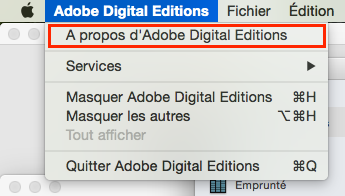
  • Cliquez sur Adobe Digital Editions dans le menu.

  • Cliquez sur À propos de Digital Editions.

  • La version utilisée est indiquée dans la fenêtre qui apparaît sous le nom de l'application.

(question)

Quelle version d'Adobe Digital Editions dois-je installer?

Si vous souhaitez transférer vos livres numériques de votre ordinateur vers votre liseuse, notez que la plus récente version d'Adobe Digital Editions peut parfois causer des problèmes d'ouverture de fichiers, ou afficher un message d'erreur d'autorisation à l’étape du transfert du livre d'Adobe Digital Editions vers la liseuse. C'est pourquoi l'installation de la version 3 d'Adobe Digital Editions est recommandée, sauf si le système d'exploitation de votre Mac est macOS Catalina (et versions ultérieures).

Le système d'exploitation macOS Catalina (et versions ultérieures) ne prend plus en charge les applications 32 bits, et la version 3 d'Adobe Digital Editions est une application 32 bits, contrairement à la plus récente version qui est une application 64 bits. Si vous rencontrez un problème lors du transfert du livre d'Adobe Digital Editions vers votre liseuse et que le système d'exploitation de votre Mac est macOS Catalina (et versions ultérieures), vous devrez installer une version plus ancienne du système d'exploitation macOS, telle Sierra.

Pour en savoir plus sur l'incompatibilité des applications 32 bits à partir de macOS Catalina, voir https://support.apple.com/HT208436 .

image-20240812-152307.png

  1. Pour télécharger la version 3 d'Adobe Digital Editions pour Mac, cliquez ici: https://download.adobe.com/pub/adobe/digitaleditions/ADE_3.0_Installer.dmg. Pour télécharger la plus récente version d'Adobe Digital Editions, consultez la page suivante et cliquez sur le lien pour télécharger Digital Editions pour Mac: https://www.adobe.com/solutions/ebook/digital-editions/download.html .

  1.  Une fois le téléchargement complété, cliquez sur le fichier d'installation téléchargé à partir de votre navigateur pour l'ouvrir. Vous pouvez également accéder à votre téléchargement en ouvrant une nouvelle fenêtre Finder:

  • Cliquez sur le bureau de votre ordinateur Mac.

  • Dans le menu, cliquez sur Fichier.

  • Cliquez sur Nouvelle fenêtre Finder.

  • Dans votre fenêtre Finder, cliquez sur Téléchargements.

  • Cliquez sur le fichier d'installation téléchargé. Celui-ci portera l'extension .dmg.

  1. Dans la fenêtre du programme d'installation qui s'affiche, cliquez sur Digital Editions Installer.
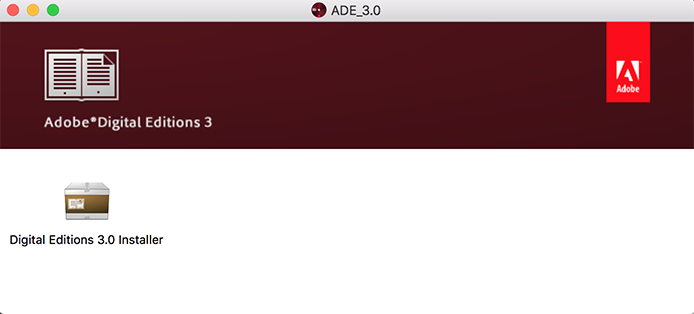
image-20240812-153728.png

  1. Cliquez sur Continuer, puis encore sur Continuer, puis sur Accepter pour accepter les termes du contrat de licence du logiciel.
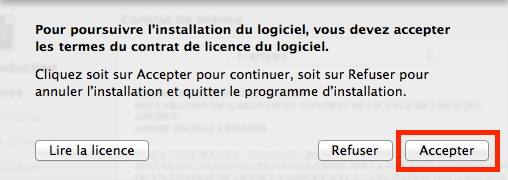
image-20240812-153745.png

  1.  Cliquez sur Continuer, puis sur Installer, puis inscrivez le mot de passe de votre Mac et cliquez sur Installer le logiciel pour lancer l'installation.
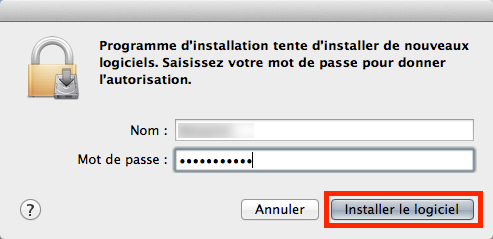
image-20240812-153804.png

  1.  Une fois l'installation complétée, cliquez sur Fermer pour fermer le programme d'installation.

JavaScript errors detected

Please note, these errors can depend on your browser setup.

If this problem persists, please contact our support.