Skip table of contents

Renseigner votre identifiant Adobe dans Adobe Digital Editions pour Mac

Si vous avez déjà renseigné votre identifiant Adobedans Adobe Digital Editions, passez directement à Emprunter un livre numérique et le télécharger sur votre Mac.

Pour pouvoir lire des livres numériques empruntés à votre bibliothèque, vous devez autoriser votre ordinateur Mac sur Adobe Digital Editions en renseignant votre identifiant Adobe.

  1.  Ouvrez l'application Adobe Digital Editions sur votre Mac. Vous pouvez accéder à vos applications en ouvrant une nouvelle fenêtre Finder:

  • Cliquez sur le bureau de votre ordinateur Mac.

  • Dans le menu, cliquez sur Fichier.

  • Cliquez sur Nouvelle fenêtre Finder.

  • Dans votre fenêtre Finder, cliquez sur Applications.

  • Cliquez sur Adobe Digital Editions.

  1. Cliquez sur Aide dans le menu.

  1. Cliquez sur Autoriser l'ordinateur...
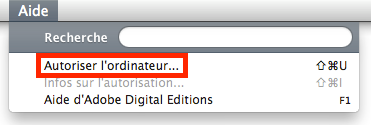
image-20240812-154731.png

  1. Entrez l'adresse électronique et le mot de passe utilisés à Créer un identifiant Adobe sur votre Mac.

  1. Cliquez sur Autoriser.

Adobe Digital Editions est désormais configuré pour la lecture de livres numériques empruntés à votre bibliothèque. Vous n'aurez plus à refaire les étapes précédentes.
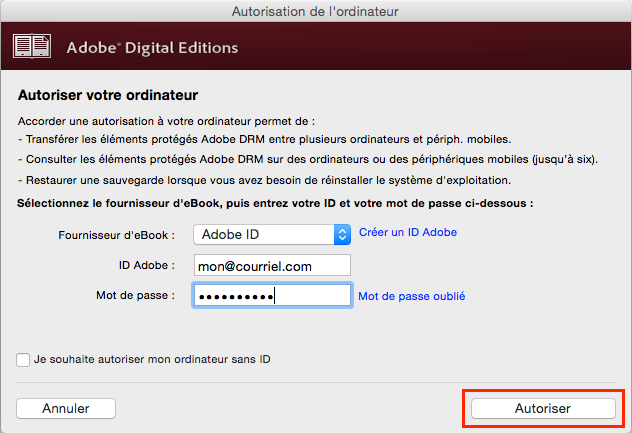
image-20240812-154803.png

JavaScript errors detected

Please note, these errors can depend on your browser setup.

If this problem persists, please contact our support.