.png)
Lire avec une autre application
Si vous préférez utiliser une autre application pour lire un livre numérique emprunté à votre bibliothèque sur votre tablette ou votre téléphone, vous devez télécharger le fichier du livre numérique emprunté à partir de l'interface Web puis l'ouvrir avec votre application de lecture. Un identifiant Adobe est également requis. Les étapes suivantes vous indiquent la marche à suivre.

L'application de lecture que vous utilisez doit être compatible avec les formats EPUB et PDF et aussi permettre la lecture d'un fichier protégé par un verrou numérique (DRM). Consultez la section Appareils et applications compatibles ci-dessous pour connaître les applications de lecture compatibles.

La marche à suivre décrite ici présente l'application PocketBook Reader, mais les instructions restent essentiellement les mêmes si vous utilisez une autre application de lecture compatible avec le verrou ACS (Adobe Content Server).
Créer un identifiant Adobe
Si vous avez déjà un identifiant Adobe, passez directement à l'étape Installer l'application de lecture PocketBook Reader ci-dessous.
Un identifiant Adobe est un compte gratuit qui vous permet d'ouvrir des livres protégés par le verrou ACS (Adobe Content Server). C'est ce verrou qui permet de contrôler les différents paramètres du prêt numérique, notamment sa durée.
Accédez à la page de connexion d'Adobe: https://accounts.adobe.com/ .
Appuyez sur Créez un compte.
Remplissez le formulaire et prenez en note l'adresse électronique et le mot de passe que vous choisirez. Prenez connaissance des conditions d’utilisation puis appuyez sur Créer un compte.
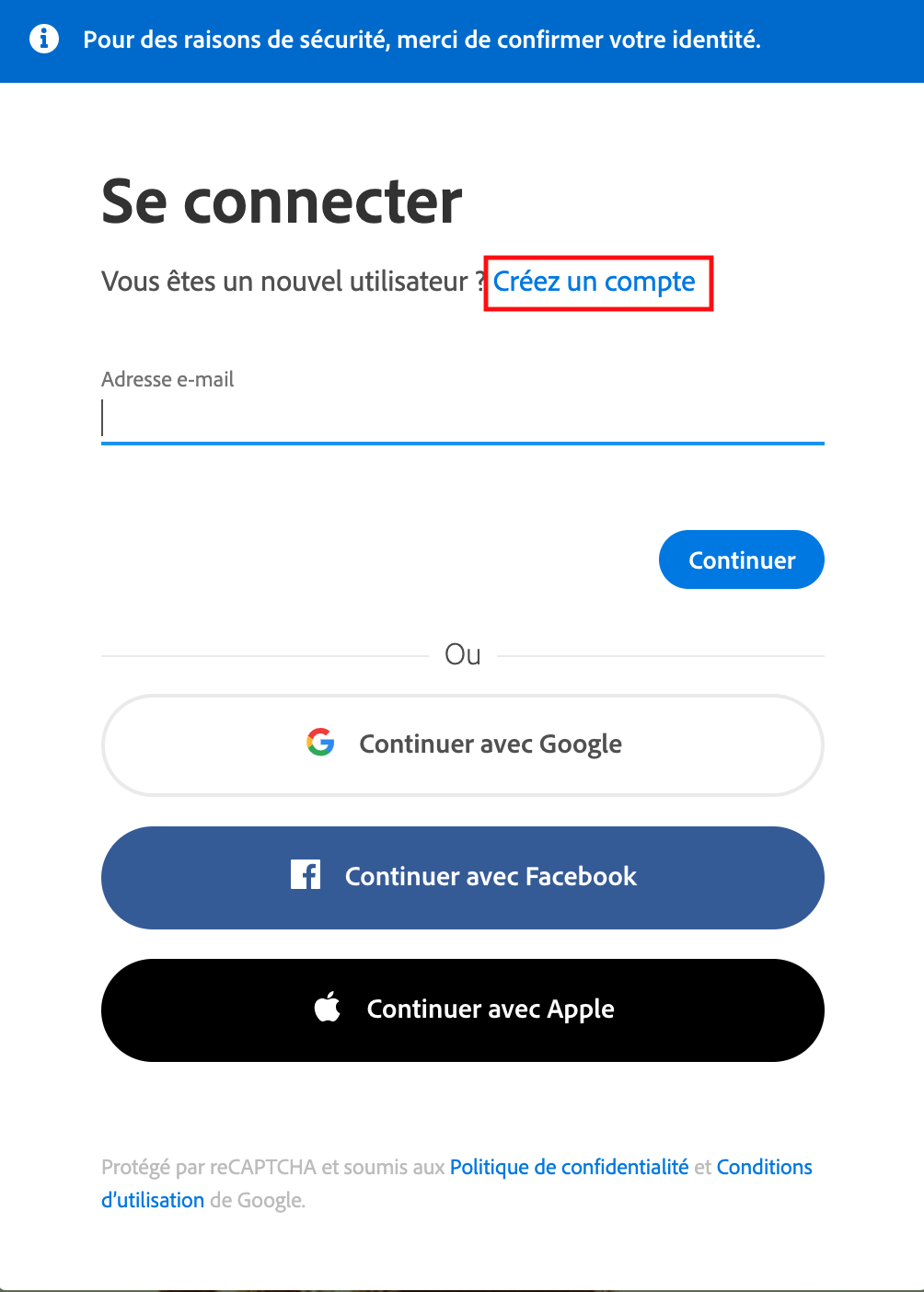
Votre identifiant Adobe est l'adresse électronique que vous avez inscrite dans le formulaire. N'oubliez pas de le prendre en note ainsi que le mot de passe que vous choisirez: ces renseignements seront nécessaires pour configurer tous les logiciels et les appareils qui nécessitent un identifiant Adobe pour lire des livres numériques.
Installer l'application de lecture PocketBook Reader
Si vous avez déjà installé l'application de lecture et renseigné votre identifiant Adobe dans celle-ci, passez directement à l'étape Emprunter un livre numérique et le télécharger ci-dessous.
Installez l'application de lecture PocketBook Reader.
Recherchez l'application PocketBook Reader sur Google Play ou sur l'App Store.
Appuyez sur Installer.
Une fois l'installation complétée, appuyez sur Ouvrir pour démarrer l'application.
Veuillez noter que l'application PocketBook Reader ne permet pas le retour anticipé d'un livre emprunté. Le livre sera rendu automatiquement à la fin de la période d'emprunt. L'application ne permet pas non plus de lire des livres audio empruntés à votre bibliothèque.
Renseigner votre identifiant Adobe dans l'application de lecture
Pour pouvoir lire des livres numériques empruntés à votre bibliothèque, vous devez renseigner votre identifiant Adobe dans l'application de lecture PocketBook Reader.
Sur l’écran d’accueil de l'application, ignorez la demande de renseignement de votre courriel et appuyez sur l'icône de retour en haut à gauche de votre écran.
Rendez-vous dans la section Paramètres.
Appuyez sur Comptes.
Appuyez sur Adobe DRM.
Entrez l'adresse électronique et le mot de passe utilisés à l'étape Créer un identifiant Adobe ci-dessus.
Appuyez sur Se connecter.
Votre application est désormais configurée pour la lecture de livres numériques empruntés à votre bibliothèque. Vous n'aurez plus à refaire les étapes précédentes.
Emprunter un livre numérique et le télécharger
Rendez-vous sur votre bibliothèque par l'entremise du navigateur Web de votre appareil.
Dans le navigateur Web de votre appareil, parcourez le catalogue de votre bibliothèque pour trouver le livre que vous désirez emprunter.
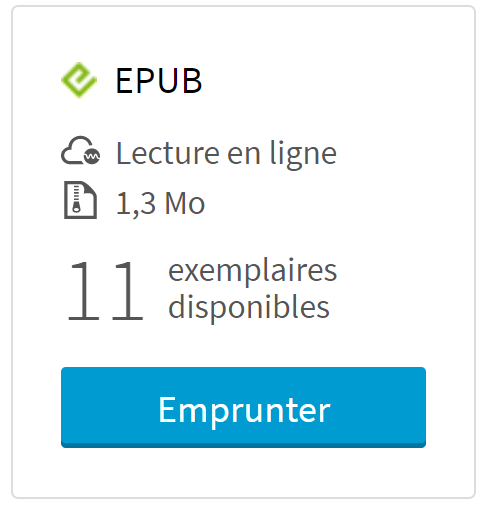
Dans la page des résultats de recherche ou dans la fiche détaillée du livre, appuyez sur le bouton Emprunter.
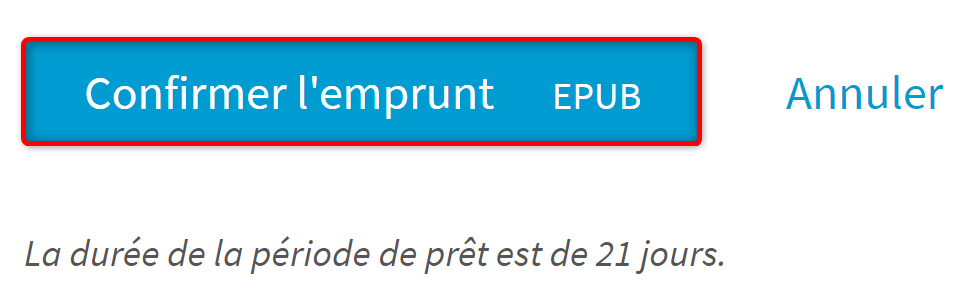
Appuyez sur le bouton Confirmer l'emprunt.
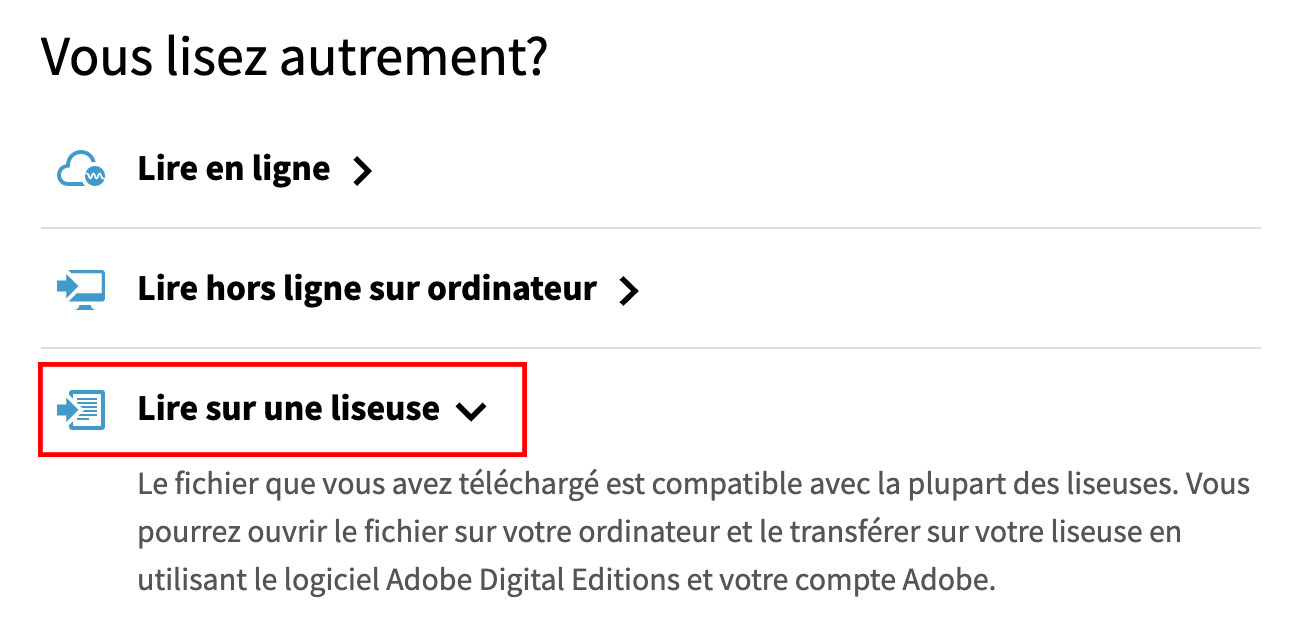
Cliquez sur l'option Lire sur une liseuse pour télécharger le fichier du livre numérique. Vous pouvez également télécharger ce fichier en suivant le lien qui vous a été envoyé par courriel.
Le fichier téléchargé portera l'extension .acsm en raison du verrou numérique apposé sur celui-ci.
Ouvrir un livre numérique dans l'application de lecture
Maintenant que l'application de lecture PocketBook Reader est configurée sur votre appareil, vous pouvez ouvrir le livre numérique que vous avez emprunté sur cette application.
Une fois le livre numérique téléchargé, un message apparaît proposant d’ouvrir le fichier portant l'extension .acsm. Appuyez sur Ouvrir.
Si l'application PocketBook Reader n'est pas sélectionnée par défaut, sélectionnez-la.
Appuyez sur Toujours si vous voulez que tous les livres numériques s'ouvrent dans cette application à l'avenir. Sinon, appuyez sur Une seule fois pour ouvrir le livre dans l'application PocketBook Reader cette fois-ci.